오랜만에 로그인하려는데 비밀번호가 기억나지 않거나, 휴대폰을 바꾼 뒤 로그인이 막혔다면 구글 계정 복구 절차를 진행해야 합니다. 지메일, 드라이브, 포토가 모두 이 계정 하나에 묶여 있어서 복구가 늦어질수록 불편이 커집니다.
이 글에서는 복구 전에 먼저 확인할 사항부터 실제 복구 절차, 인증 코드를 받을 수 없을 때의 대처법, 복구 성공률을 높이는 방법까지 순서대로 정리했습니다.
목차
1. 복구 전에 먼저 확인할 사항
복구 절차로 넘어가기 전에 아래 항목부터 확인해 보세요. 비밀번호 문제가 아닌데 복구부터 시도하는 경우가 생각보다 많습니다.
📌 먼저 확인해 보세요
- Caps Lock이 켜져 있거나 한/영 전환이 잘못되어 있지 않은지 확인합니다.
- 이메일 주소 자체를 잘못 입력하지 않았는지 확인합니다. 계정이 여러 개라면 다른 계정의 비밀번호를 넣고 있을 수 있습니다.
- 크롬이나 휴대폰의 비밀번호 관리자에 저장된 비밀번호가 있는지 찾아봅니다.
- 이미 로그인되어 있는 휴대폰이나 컴퓨터가 있다면 그 기기에서 복구를 진행하는 것이 유리합니다.
- 회사나 학교에서 받은 계정이라면 이 방법으로 복구되지 않을 수 있으니 관리자에게 먼저 문의합니다.
2. 구글 계정 복구 절차
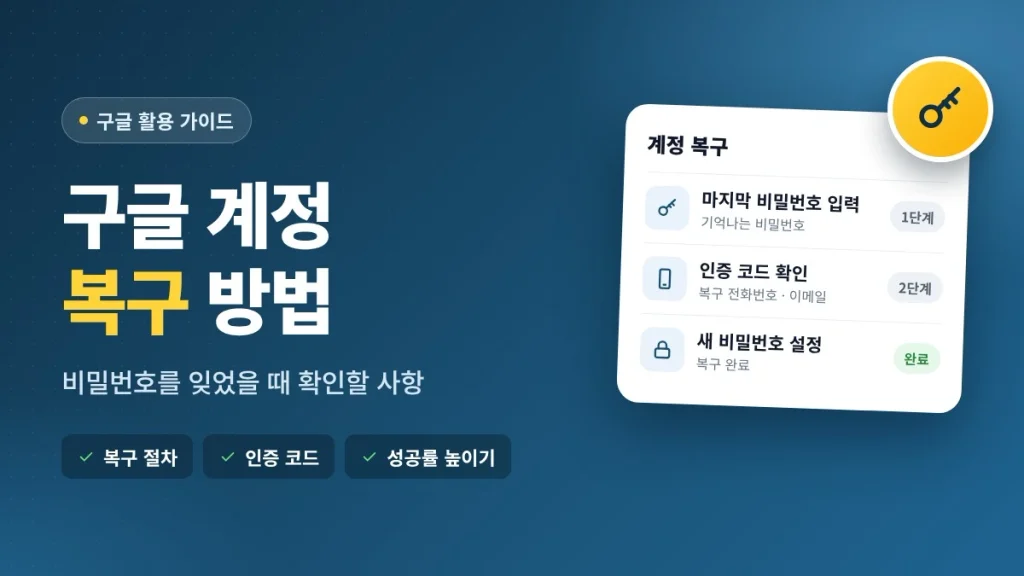
비밀번호를 잊은 것이 맞다면 구글 계정 복구 페이지에서 본인 확인을 거쳐 새 비밀번호를 설정합니다.
- accounts.google.com/signin/recovery 주소로 접속합니다.
- 복구할 계정의 이메일 주소 또는 전화번호를 입력하고 다음을 누릅니다.
- 기억나는 마지막 비밀번호를 입력합니다. 전혀 기억나지 않으면 다른 방법 시도를 누릅니다.
- 복구 전화번호나 복구 이메일로 받은 인증 코드를 입력합니다. 로그인된 휴대폰이 있다면 휴대폰 알림에서 본인 확인을 하라는 화면이 나올 수 있습니다.
- 본인 확인이 끝나면 새 비밀번호를 설정합니다. 이 계정에서 한 번도 쓰지 않은 비밀번호로 정해야 합니다.
화면에 나오는 질문은 계정에 등록해 둔 정보에 따라 사람마다 다릅니다. 질문 순서가 위와 조금 달라도 안내에 따라 진행하면 됩니다.
3. 복구 성공률을 높이는 방법
구글은 복구를 시도하는 사람이 계정 주인이 맞는지 여러 신호로 판단합니다. 같은 정보를 입력해도 어떤 환경에서 시도하느냐에 따라 결과가 달라질 수 있습니다.
| 항목 | 이렇게 하세요 |
|---|---|
| 기기 | 평소 자주 로그인하던 컴퓨터, 스마트폰, 태블릿에서 시도합니다. |
| 브라우저 | 평소 쓰던 브라우저(크롬, 사파리 등)를 그대로 사용합니다. |
| 장소 | 집이나 직장처럼 자주 로그인하던 곳에서 시도합니다. |
| 질문 | 질문을 건너뛰지 말고, 확실하지 않아도 가장 가까운 답을 입력합니다. |
| 비밀번호 | 마지막 비밀번호가 아니더라도 기억나는 이전 비밀번호를 입력합니다. |
| 입력 실수 | 오타와 대소문자를 한 번 더 확인합니다. 작은 실수도 결과에 영향을 줍니다. |
추측한 답이 틀렸다고 해서 복구 절차가 중단되지는 않습니다. 모르는 질문이라도 빈칸으로 넘기기보다 최대한 답하는 편이 좋습니다.
4. 인증 코드를 받을 수 없을 때
전화번호를 바꿨거나 복구 이메일에 접속할 수 없어서 인증 코드를 받지 못하는 경우가 가장 흔합니다. 이럴 때는 아래 순서로 확인하세요.
- 인증 코드 입력 화면에서 다른 방법 시도를 눌러 다른 확인 방법으로 넘어갑니다.
- 복구 이메일로 코드를 보냈다면 스팸함과 휴지통에서 ‘Google 지원 문의’라는 제목의 메일을 찾아봅니다.
- ‘Google에서 이 계정이 본인 계정이라는 것을 확인하지 못했습니다’라는 메시지가 나와도 다시 시도할 수 있습니다. 3번의 방법대로 익숙한 기기와 장소에서 다시 진행합니다.
⚠️ 복구 정보를 최근에 바꿨다면
- 적용까지 시간이 걸립니다. 복구 전화번호나 이메일을 변경하면 적용되기까지 최대 7일이 걸릴 수 있습니다.
- 며칠 뒤 다시 시도하세요. 바로 되지 않는다고 여러 번 반복하기보다 며칠 후에 다시 진행하는 것이 좋습니다.
5. 이메일 주소가 기억나지 않을 때
비밀번호가 아니라 로그인에 쓰는 이메일 주소 자체가 기억나지 않는다면 사용자 이름 찾기를 먼저 해야 합니다.
- accounts.google.com/signin/usernamerecovery 주소로 접속합니다.
- 계정에 등록해 둔 전화번호 또는 복구 이메일 주소를 입력합니다.
- 계정에 등록된 이름(성, 이름)을 입력합니다.
- 인증을 마치면 입력한 정보와 일치하는 계정 목록이 표시됩니다.
6. 복구한 뒤 꼭 해 둘 설정
복구에 성공했다면 같은 일이 반복되지 않도록 바로 아래 설정을 해 두세요.
✅ 복구 후 체크리스트
- 복구 전화번호와 복구 이메일을 지금 쓰는 것으로 바꿉니다.
- 2단계 인증을 설정하고 백업 코드를 따로 저장해 둡니다.
- 새 비밀번호를 비밀번호 관리자에 저장합니다.
- 내가 모르는 기기가 로그인되어 있지 않은지 확인합니다. 확인 방법은 구글 계정 보안 점검 방법 글에 정리해 두었습니다.
⚠️ 복구를 미끼로 한 사기에 주의하세요
- 구글은 비밀번호를 묻지 않습니다. 이메일, 전화, 문자로 비밀번호나 인증 코드를 요청하는 일은 없습니다.
- 복구 대행 서비스는 공식이 아닙니다. 구글은 계정 복구를 대신해 준다는 업체와 협력하지 않습니다.
- 코드는 정해진 곳에만 입력하세요. 비밀번호와 인증 코드는 accounts.google.com 주소에서만 입력합니다.
7. 자주 묻는 질문
복구 전화번호와 복구 이메일이 모두 없으면 복구할 수 없나요?
가능성은 낮아지지만 시도는 할 수 있습니다. 평소 로그인하던 기기와 장소에서 복구 페이지에 접속해 질문에 최대한 답해 보세요. 그래도 본인 확인이 되지 않으면 구글도 새 계정을 만드는 방법을 안내하고 있습니다.
복구를 여러 번 시도하면 계정이 잠기나요?
구글 안내에 따르면 복구 시도 횟수에는 제한이 없고, 틀린 답을 입력했다고 절차가 중단되지도 않습니다. 다만 복구 정보를 방금 바꾼 상태라면 며칠 기다렸다가 시도하는 편이 낫습니다.
구글 고객센터에 전화해서 복구할 수 있나요?
할 수 없습니다. 구글은 전화로 로그인이나 비밀번호 관련 지원을 제공하지 않습니다. 복구는 계정 복구 페이지에서만 진행되므로, 전화로 복구를 도와주겠다는 연락은 사기로 보는 것이 안전합니다.
8. 마무리
구글 계정 복구는 복구 페이지에서 이메일 입력, 본인 확인, 새 비밀번호 설정 순서로 진행됩니다. 인증 코드를 받을 수 없다면 평소 쓰던 기기와 장소에서 질문에 최대한 답하는 것이 가장 효과적입니다. 복구에 성공한 뒤에는 복구 전화번호와 이메일을 최신으로 바꾸고 2단계 인증까지 설정해 두세요.
